Domain wocb.de kaufen?
Wir ziehen mit dem Projekt
wocb.de um.
Sind Sie am Kauf der Domain
wocb.de interessiert?
domain@kv-gmbh.de · 0541-91531010
Domain wocb.de kaufen?
Wie kann man eine verlustfreie Desktop-Aufnahme machen?
Um eine verlustfreie Desktop-Aufnahme zu machen, empfiehlt es sich, ein Bildschirmaufnahmeprogramm zu verwenden, das die Option bietet, das Video im unkomprimierten Format aufzuzeichnen, wie z.B. das Programm "Camtasia". Dadurch wird sichergestellt, dass keine Qualitätseinbußen durch Komprimierung oder Verlust von Daten auftreten. Es ist auch wichtig, sicherzustellen, dass die Bildschirmauflösung und die Framerate der Aufnahme den Anforderungen des Videos entsprechen, um eine optimale Qualität zu gewährleisten. **
Wie kann ich eine Desktop-Aufnahme im Zeitraffer abspielen?
Um eine Desktop-Aufnahme im Zeitraffer abzuspielen, kannst du verschiedene Software-Tools verwenden. Eine Möglichkeit ist die Verwendung von Video-Editing-Software wie Adobe Premiere Pro oder Final Cut Pro, die es dir ermöglichen, die Aufnahme zu beschleunigen und im Zeitraffer abzuspielen. Eine andere Option ist die Verwendung von Screen-Capturing-Software wie OBS Studio, die eine integrierte Funktion zum Aufnehmen und Abspielen von Desktop-Aufnahmen im Zeitraffer bietet. **


Ähnliche Suchbegriffe für Desktop-Aufnahme
Top-Angebote
Produkte zum Begriff Desktop-Aufnahme:
-
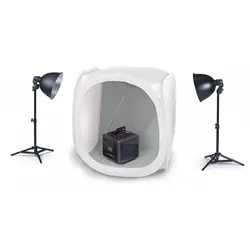
Kaiser Fototechnik Desktop-Aufnahme-Set, mit CubeStudio 90x90x90 cm (5894), Beleuchtungs-Set (5862) und 2x Energiesparlampe 25 W (3110)Kaiser Fototechnik Desktop-Aufnahme-Set, mit CubeStudio 90x90x90 cm (5894), Beleuchtungs-Set (5862) und 2x Energiesparlampe 25 W (3110)199,00 €*Versand: 0,00 €Sichere Weiterleitung zum Anbieter



-
Wie erstellt man eine Desktop-Aufnahme für Tutorials oder Präsentationen?
Um eine Desktop-Aufnahme für Tutorials oder Präsentationen zu erstellen, benötigt man eine Screen-Recording-Software wie z.B. OBS Studio oder Camtasia. Man wählt den gewünschten Bildschirmbereich aus, startet die Aufnahme und spricht dabei den gewünschten Inhalt ein. Nach der Aufnahme kann man das Video bearbeiten, z.B. schneiden, Text hinzufügen oder Effekte einfügen, und es anschließend exportieren und teilen. **
-
Wie kann man eine Desktop-Aufnahme erstellen, um Anleitungen oder Präsentationen aufzuzeichnen?
Man kann eine Desktop-Aufnahme mit Hilfe von Screen-Recording-Software wie Camtasia, OBS Studio oder Snagit erstellen. Diese Programme ermöglichen es, den Bildschirm aufzuzeichnen, Audio hinzuzufügen und den Mauszeiger zu verfolgen. Nach der Aufnahme kann das Video gespeichert und bei Bedarf bearbeitet werden. **
-
Wie kann man eine Desktop-Aufnahme erstellen und welche Programme eignen sich dafür?
Man kann eine Desktop-Aufnahme erstellen, indem man spezielle Screen-Recording-Software verwendet, die den Bildschirm und Audio aufzeichnet. Programme wie OBS Studio, Camtasia oder Snagit eignen sich gut für diese Aufgabe. Man kann in diesen Programmen Einstellungen vornehmen, um die Aufnahmequalität anzupassen und den gewünschten Bereich des Bildschirms aufzuzeichnen. **
-
Wie kann ich eine Desktop-Aufnahme erstellen, um meine Bildschirmaktivitäten für Präsentationen oder Tutorials festzuhalten?
Du kannst eine Desktop-Aufnahme mit spezieller Software wie Camtasia, OBS Studio oder Snagit erstellen. Starte die Aufnahme, während du deine Bildschirmaktivitäten ausführst, und beende sie, wenn du fertig bist. Bearbeite die Aufnahme bei Bedarf und speichere sie dann für Präsentationen oder Tutorials. **

Gibt es einen Desktop-Screen-Recorder, bei dem man die Aufnahme pausieren und dann wieder fortsetzen kann?
Ja, es gibt verschiedene Desktop-Screen-Recorder, die die Funktion bieten, die Aufnahme zu pausieren und dann wieder fortzusetzen. Ein Beispiel dafür ist der OBS Studio (Open Broadcaster Software), der eine kostenlose und Open-Source-Software ist und diese Funktion unterstützt. Eine andere Option ist der Camtasia Recorder, der eine kostenpflichtige Software ist, aber auch die Möglichkeit bietet, die Aufnahme zu pausieren und fortzusetzen. **
Wie kann ich eine Desktop-Aufnahme erstellen, um Video-Tutorials zu erstellen oder meinen Bildschirm mit anderen zu teilen?
Du kannst eine Desktop-Aufnahme mit Hilfe von Screen-Recording-Software wie OBS Studio, Camtasia oder Snagit erstellen. Wähle den Bereich aus, den du aufnehmen möchtest, starte die Aufnahme und speichere das Video anschließend ab. Du kannst das Video dann mit anderen teilen oder für Video-Tutorials verwenden. **
Top-Angebote
Produkte zum Begriff Desktop-Aufnahme:
-
INF Türorganizer mit 40 Taschen aus Vliesstoff – hängende Aufbewahrung für Kosmetik, Kleidung, Pflegeartikel, Schuhe und mehr Weiß40-Taschen-Türorganizer aus reißfestem Vliesstoff für Kosmetik, Medikamente, Kleidung, Pflegeartikel, Schuhe und Stiefel. Maschinenwaschbar, für mehrere Räume geeignet und platzsparend hinter Türen. Fester Vliesstoff: Der Türorganizer aus festem Vliesstoff bietet eine zuverlässige Aufbewahrungslösung für den täglichen Gebrauch und ist auf eine gute Reißfestigkeit ausgelegt. Das pflegeleichte, maschinenwaschbare Material eignet sich für Schlafzimmer, Badezimmer, Kinderzimmer und Küchen, in denen häufig verwendete Gegenstände ordentlich und griffbereit aufbewahrt werden sollen. 40 separate Taschen: Mit 40 unabhängigen Taschen schafft der hängende Türorganizer übersichtlichen Stauraum für Kosmetik, Medikamente, Kleidung, Toilettenartikel, Schuhe, Stiefel und verschiedene Kleinteile. Die getrennte Aufteilung erleichtert das Sortieren und sorgt dafür, dass persönliche Gegenstände und Haushaltsartikel schneller gefunden und entnommen werden können. Platzsparende Türmontage: Die hängende Aufbewahrungstasche wird hinter Türen angebracht und nutzt vorhandenen vertikalen Raum, ohne zusätzliche Bodenfläche zu beanspruchen. Dadurch eignet sie sich für mehrere Wohnbereiche und hilft, persönliche Dinge, Zubehör und Haushaltsbedarf übersichtlich zu ordnen, auch wenn nur wenig Platz zur Verfügung steht. Spezifikationen: Farbe: Mehrere Farboptionen Größe: Länge 194cm, Breite 67cm, Höhe 5cm Material: Vliesstoff Stauraum: 40 unabhängige Aufbewahrungstaschen Geeignet für: Kosmetik, Medikamente, verschiedene Gegenstände, Kleidung, Toilettenartikel, Schuhe und Stiefel Montage: Wird hinter Türen aufgehängt Das Paket beinhaltet: Türorganizer zum Aufhängen x122,79 €*Versand: 0,00 €Sichere Weiterleitung zum Anbieter
-
Kaiser Fototechnik Desktop-Aufnahme-Set, mit CubeStudio 90x90x90 cm (5894), Beleuchtungs-Set (5862) und 2x Energiesparlampe 25 W (3110)Kaiser Fototechnik Desktop-Aufnahme-Set, mit CubeStudio 90x90x90 cm (5894), Beleuchtungs-Set (5862) und 2x Energiesparlampe 25 W (3110)199,00 €*Versand: 0,00 €Sichere Weiterleitung zum Anbieter
-
Wie kann man eine verlustfreie Desktop-Aufnahme machen?
Um eine verlustfreie Desktop-Aufnahme zu machen, empfiehlt es sich, ein Bildschirmaufnahmeprogramm zu verwenden, das die Option bietet, das Video im unkomprimierten Format aufzuzeichnen, wie z.B. das Programm "Camtasia". Dadurch wird sichergestellt, dass keine Qualitätseinbußen durch Komprimierung oder Verlust von Daten auftreten. Es ist auch wichtig, sicherzustellen, dass die Bildschirmauflösung und die Framerate der Aufnahme den Anforderungen des Videos entsprechen, um eine optimale Qualität zu gewährleisten. **
-
Wie kann ich eine Desktop-Aufnahme im Zeitraffer abspielen?
Um eine Desktop-Aufnahme im Zeitraffer abzuspielen, kannst du verschiedene Software-Tools verwenden. Eine Möglichkeit ist die Verwendung von Video-Editing-Software wie Adobe Premiere Pro oder Final Cut Pro, die es dir ermöglichen, die Aufnahme zu beschleunigen und im Zeitraffer abzuspielen. Eine andere Option ist die Verwendung von Screen-Capturing-Software wie OBS Studio, die eine integrierte Funktion zum Aufnehmen und Abspielen von Desktop-Aufnahmen im Zeitraffer bietet. **
-
Wie erstellt man eine Desktop-Aufnahme für Tutorials oder Präsentationen?
Um eine Desktop-Aufnahme für Tutorials oder Präsentationen zu erstellen, benötigt man eine Screen-Recording-Software wie z.B. OBS Studio oder Camtasia. Man wählt den gewünschten Bildschirmbereich aus, startet die Aufnahme und spricht dabei den gewünschten Inhalt ein. Nach der Aufnahme kann man das Video bearbeiten, z.B. schneiden, Text hinzufügen oder Effekte einfügen, und es anschließend exportieren und teilen. **
-
Wie kann man eine Desktop-Aufnahme erstellen, um Anleitungen oder Präsentationen aufzuzeichnen?
Man kann eine Desktop-Aufnahme mit Hilfe von Screen-Recording-Software wie Camtasia, OBS Studio oder Snagit erstellen. Diese Programme ermöglichen es, den Bildschirm aufzuzeichnen, Audio hinzuzufügen und den Mauszeiger zu verfolgen. Nach der Aufnahme kann das Video gespeichert und bei Bedarf bearbeitet werden. **
Ähnliche Suchbegriffe für Desktop-Aufnahme
-
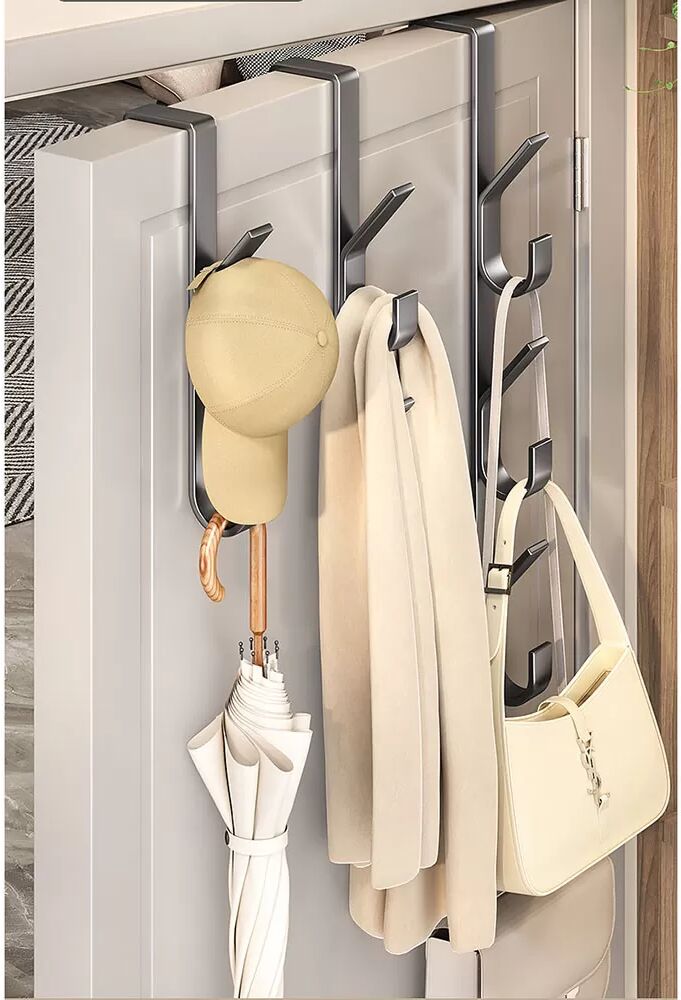
INF Faltbarer Türhaken Grau mit 5 Haken – Ideal für Kleidung, Taschen und AccessoiresFaltbarer Türhaken in Grau mit 5 Haken. Ideal zur Aufbewahrung von Kleidung, Taschen und Accessoires ohne Bohren. Platzsparend, geräuscharm und einfach zu installieren. Maximale Traglast 5 kg. Dieser faltbare Türhaken mit 5 Haken in Grau ist die perfekte Lösung, um zusätzlichen Stauraum zu schaffen, ohne Löcher bohren zu müssen. Er ist ideal für die Anbringung an Türen im Schlafzimmer, Badezimmer oder Flur und bietet eine praktische Möglichkeit, Kleidung, Taschen, Schals, Hüte und andere Accessoires ordentlich aufzuhängen. Die vertikale Anordnung der Haken nutzt den Platz optimal aus und sorgt für eine aufgeräumte Umgebung. Dank des schlanken Designs liegt der Haken eng an der Tür an, sodass er beim Öffnen und Schließen der Tür keine Geräusche verursacht. Die Installation ist denkbar einfach: Der Haken wird einfach über die Türkante gehängt, ohne dass Werkzeug oder Montage erforderlich ist. Die graue Farbe passt zu vielen Einrichtungsstilen und fügt sich harmonisch in das Gesamtbild ein. Dieser Türhaken ist nicht nur funktional, sondern auch eine stilvolle Ergänzung für jedes Zuhause. Er hilft Ihnen, Ordnung zu halten und Ihre Sachen griffbereit zu haben. Die robuste Konstruktion aus Karbonstahl gewährleistet eine hohe Stabilität und Belastbarkeit, sodass Sie auch schwerere Gegenstände problemlos aufhängen können. Nutzen Sie diesen praktischen Helfer, um Ihren Wohnraum optimal zu nutzen und ein ordentliches Ambiente zu schaffen. Der faltbare Türhaken bietet eine vielseitige Lösung für die Organisation von Kleidung und Accessoires in Ihrem Zuhause. Er ist nicht nur für den Einsatz an Türen geeignet, sondern kann auch an Schranktüren oder anderen geeigneten Oberflächen angebracht werden. Die fünf Haken bieten ausreichend Platz für verschiedene Gegenstände, von Jacken und Mänteln bis hin zu Handtaschen und Schmuck. Die enge Passform an der Tür sorgt dafür, dass der Haken kaum Platz einnimmt und die Tür weiterhin problemlos geöffnet und geschlossen werden kann. Die graue Farbe ist neutral und passt zu verschiedenen Einrichtungsstilen, sodass der Haken unauffällig in Ihr Zuhause integriert werden kann. Die einfache Installation ohne Bohren macht ihn zu einer idealen Lösung für Mieter oder alle, die keine dauerhaften Veränderungen an ihren Türen vornehmen möchten. Der Türhaken ist aus hochwertigem Karbonstahl gefertigt, was ihm eine hohe Stabilität und Belastbarkeit verleiht. Sie können also auch schwerere Gegenstände wie Wintermäntel oder gefüllte Taschen problemlos aufhängen. Nutzen Sie diesen praktischen Helfer, um Ihren Wohnraum optimal zu nutzen und ein ordentliches Ambiente zu schaffen. Er ist eine ideale Ergänzung für jeden Haushalt, der Wert auf Ordnung und Funktionalität legt. Dieser faltbare Türhaken ist nicht nur eine praktische Aufbewahrungslösung, sondern auch ein stilvolles Accessoire für Ihr Zuhause. Das schlichte und moderne Design in Grau fügt sich nahtlos in jede Einrichtung ein und verleiht Ihrem Raum eine elegante Note. Die fünf...13,09 €*Versand: 0,00 €Sichere Weiterleitung zum Anbieter
-
Baumeister, Inge: Excel Power Tools & Power BI DesktopExcel Power Tools & Power BI Desktop , Das Praxisbuch zu Power Query, Power Pivot und PivotTable Anschauliche Anleitungen & praktische Beispiele zum Download Sie benötigen laufend aktuelle Auswertungen von Daten aus externen Quellen? Dann sind die Power Tools von Excel sowie Power BI Desktop , die kostenlose Microsoft Power BI (Business Intelligence)-App, die idealen Werkzeuge für Sie. Vom Import der Daten bis zur Analyse und Visualisierung: Dieses Praxisbuch erklärt mit leicht nachvollziehbaren Anleitungen und praktischen Beispielen , welche Möglichkeiten die einzelnen Tools bieten und wie Sie diese für Ihre Zwecke sinnvoll einsetzen. Die Autorin zeigt detailliert , wie Sie auch große Datenmengen aus externen Quellen abrufen, mit Power Query aufbereiten und in Form von Pivot-Tabellen und -Diagrammen darstellen . Sie erfahren, wie Sie mit Power Pivot Daten aus unterschiedlichen Quellen nutzen, Datenmodelle erstellen sowie weitere Spalten und Kennzahlen mit DAX-Funktionen berechnen. Darüber hinaus lernen Sie Power BI Desktop, welches Sie ergänzend zu den Power Tools verwenden können, mit seinen umfassenden Visualisierungsmöglichkeiten kennen. Entdecken Sie Schritt für Schritt die hilfreichen Funktionen der Power Tools und profitieren Sie von den Anwendertipps der Expertin! Aus dem Inhalt: Datentabellen mit Excel anlegen und verwalten Daten aus externen Quellen abrufen, z. B. aus Text- und CSV-Dateien, SQL-Server und Web Länderspezifische Zahlen konvertieren, weitere Spalten berechnen und Daten gruppieren Daten aus zwei oder mehr Tabellen zusammenführen Pivot-Tabellen und Pivot-Diagramme erstellen, Felder anordnen Berichtslayout sowie Teil- und Gesamtergebnisse darstellen Power Pivot: Spalten und Kennzahlen (Measures) mit DAX-Funktionen berechnen Grundlagen der Datenmodellierung Mit Power BI Desktop Spalten, Tabellen und Kennzahlen berechnen Interaktive Berichte erstellen und veröffentlichen , Servopumpen > Sportfederung , Erscheinungsjahr: 20241002, Autoren: Baumeister, Inge, Seitenzahl/Blattzahl: 420, Keyword: 2019; 2021; 365; Aufbauwissen; Datenmengen; Excel; Microsoft; Office; Power BI Desktop; Power Tools; Windows, Fachschema: Kalkulation / Tabellenkalkulation~Tabellenkalkulation, Altersempfehlung / Lesealter: 18, ab Alter: 15, bis Alter: 99, Warengruppe: TB/Anwendungs-Software, UNSPSC: 49019900, Warenverzeichnis für die Außenhandelsstatistik: 49019900, Länge: 370, Breite: 289, Höhe: 27, Gewicht: 869, Produktform: Kartoniert, Genre: Mathematik/Naturwissenschaften/Technik/Medizin,39,90 €*Versand: 0,00 €Sichere Weiterleitung zum Anbieter
-
Wie kann man eine Desktop-Aufnahme erstellen und welche Programme eignen sich dafür?
Man kann eine Desktop-Aufnahme erstellen, indem man spezielle Screen-Recording-Software verwendet, die den Bildschirm und Audio aufzeichnet. Programme wie OBS Studio, Camtasia oder Snagit eignen sich gut für diese Aufgabe. Man kann in diesen Programmen Einstellungen vornehmen, um die Aufnahmequalität anzupassen und den gewünschten Bereich des Bildschirms aufzuzeichnen. **
-
Wie kann ich eine Desktop-Aufnahme erstellen, um meine Bildschirmaktivitäten für Präsentationen oder Tutorials festzuhalten?
Du kannst eine Desktop-Aufnahme mit spezieller Software wie Camtasia, OBS Studio oder Snagit erstellen. Starte die Aufnahme, während du deine Bildschirmaktivitäten ausführst, und beende sie, wenn du fertig bist. Bearbeite die Aufnahme bei Bedarf und speichere sie dann für Präsentationen oder Tutorials. **
-
Gibt es einen Desktop-Screen-Recorder, bei dem man die Aufnahme pausieren und dann wieder fortsetzen kann?
Ja, es gibt verschiedene Desktop-Screen-Recorder, die die Funktion bieten, die Aufnahme zu pausieren und dann wieder fortzusetzen. Ein Beispiel dafür ist der OBS Studio (Open Broadcaster Software), der eine kostenlose und Open-Source-Software ist und diese Funktion unterstützt. Eine andere Option ist der Camtasia Recorder, der eine kostenpflichtige Software ist, aber auch die Möglichkeit bietet, die Aufnahme zu pausieren und fortzusetzen. **
-
Wie kann ich eine Desktop-Aufnahme erstellen, um Video-Tutorials zu erstellen oder meinen Bildschirm mit anderen zu teilen?
Du kannst eine Desktop-Aufnahme mit Hilfe von Screen-Recording-Software wie OBS Studio, Camtasia oder Snagit erstellen. Wähle den Bereich aus, den du aufnehmen möchtest, starte die Aufnahme und speichere das Video anschließend ab. Du kannst das Video dann mit anderen teilen oder für Video-Tutorials verwenden. **
* Alle Preise verstehen sich inklusive der gesetzlichen Mehrwertsteuer und ggf. zuzüglich Versandkosten. Die Angebotsinformationen basieren auf den Angaben des jeweiligen Shops und werden über automatisierte Prozesse aktualisiert. Eine Aktualisierung in Echtzeit findet nicht statt, so dass es im Einzelfall zu Abweichungen kommen kann. ** Hinweis: Teile dieses Inhalts wurden von KI erstellt.